Материал: Горбатов Аттестационные испытания автоматизированных систем от 2014
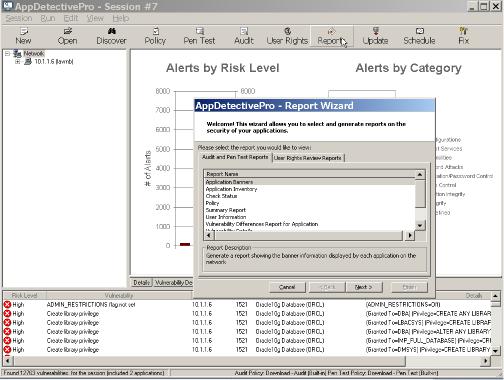
Рис. 6.50. Запуск утилиты формирования отчетов в AppDetectivePro
156
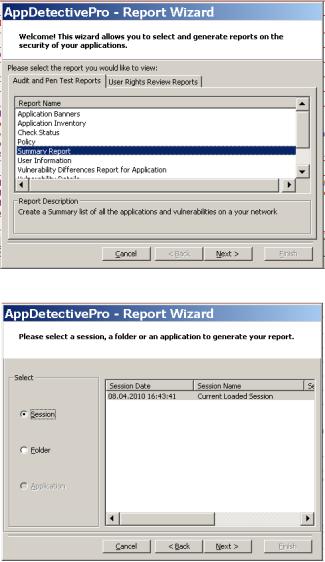
Ниже на рис. 6.51–6.55 показаны окна, предъявляемые пользователю при формировании отчета для выполненных Audit и PenTest.
Рис. 6.51. Выбор варианта отчета
Рис. 6.52. Выбор типа отчета
157
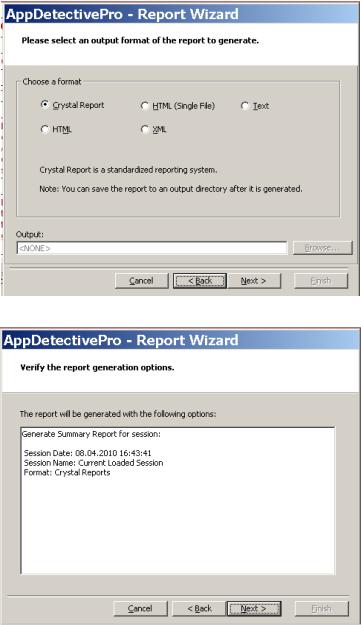
Рис. 6.53. Выбор формы отчета
Рис. 6.54. Проверка параметров формируемого отчета перед его выполнением
158
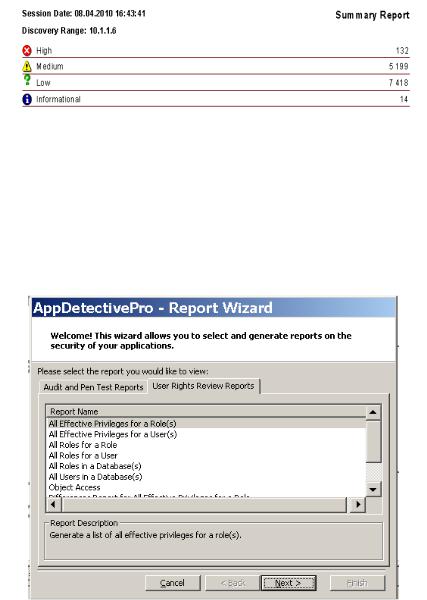
Рис. 6.55. Небольшой фрагмент итогового отчета с выявленными уязвимостями на основании выполнения Audit и PenTest
На рис. 6.56 и 6.57 показаны возможные варианты выбора отчета, формируемого по результатам выполнения утилиты UserRights. В отличие от работы утилит Audit и PenTes, результаты которых видны сразу же после выполнения, результаты работы утилиты UserRights можно увидеть только здесь, при формировании отчетов.
Рис. 6.56. Выбор варианта отчета по привилегиям пользователей в базе данных
159
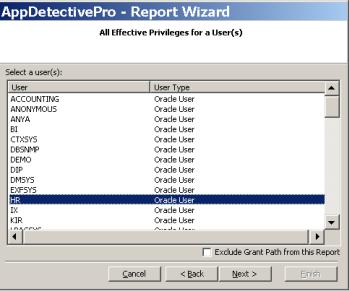
Рис. 6.57. Определение пользователя, отчет по которому на основании работы утилиты UserRights выдаст утилита Report
Сдача лабораторной работы
Сдача лабораторной работы заключается в следующем:
1.Демонстрация преподавателю на учебном стенде настроек сканера безопасности баз данных AppDetectivePro.
2.Демонстрация преподавателю отлавливания сканером безопасности AppDetectivePro специально введенных преподавателем уязвимостей пароля пользователей.
Примеры таких уязвимостей:
а) имя пользователя совпадает с его паролем;
б) пароль пользователя представлен простым словом (‘world’, ‘welcome’, 'database', 'account', 'user', 'password', 'oracle', 'computer', 'abcd');
в) пароль пользователей SYS, SYSTEM не менялся после установки СУБД Oracle.
3.Ответы на вопросы преподавателя по отчету, сформированному сканером безопасности AppDetectivePro при выявлении уязвимостей учебной базы данных.
160