Материал: BD_Laboratornyi_774_praktikum
1) другую модель данных (Erwin позволяет открывать и работать с несколькими моделями данных);
2) модель, сгенерированную на основе системного каталога базы данных;
3) модель, сгенерированную на основе SQL-скрипта.
Нам нужен второй вариант, поэтому в группе переключателей Load From выберите переключатель Database/Script, нажмите кнопку Load и установите связь (Connect) с базой данных Фирма.mdb. После этого в списке Open Models in Memory появится новая (вторая) строка, соответствующая сгенерированной правой модели. Далее переместитесь на последнюю страницу мастера (попутно можно отключить объекты, отсутствующие в обеих моделях, хотя это и необязательно) и нажмите кнопку Compare. В появившемся модальном окне Resolve Differences отключите кнопку NotEqual и просмотрите расположенный ниже список различий между левой и правой моделями, снабженный желтыми и синими стрелками. Т.к. нужно скорректировать левую модель, то необходимо использовать желтые стрелки, устраняя различие между правой и левой моделями на основе правой модели. После нажатия соответствующих желтых стрелок, список различий очистится и окно Resolve Differences можно закрыть с помощью кнопки Finish. Далее закройте окно мастера синхронизации.
Примечание. Если на последней странице мастера отключить флажок Auto close Database/Script Models, то после завершения работы с мастером синхронизации правая модель данных не будет удалена из рабочего окна Erwin.
5. Сохраните текущую модель данных на жестком диске в файле Firma_part41.erwin и далее внесите в нее следующие изменения на уровне логической модели. Создайте новую сущность Товар и переместите в нее из сущности Движение атрибуты Код товара, Имя товара и Ед_измерения (первичный ключ – Код товара). Создайте неидентифицирующую связь 1:М между родительской сущностью Товар и дочерней сущностью Движение. Сохраните текущую модель данных на жестком диске в файле Firma_part42.erwin.
6. Удалите файл базы данных Фирма.mdb. Запустите СУБД Access и создайте новую пустую базу данных Фирма.mdb, после чего закройте Access. Выполните операцию прямого проектирования (Forward Engineer) с наполнением файла базы данных Фирма.mdb метаданными согласно текущей модели данных.
7. Запустите СУБД Access и откройте базу данных Фирма.mdb. Схема данных должна выглядеть примерно так, как показано на рис. 3.2.
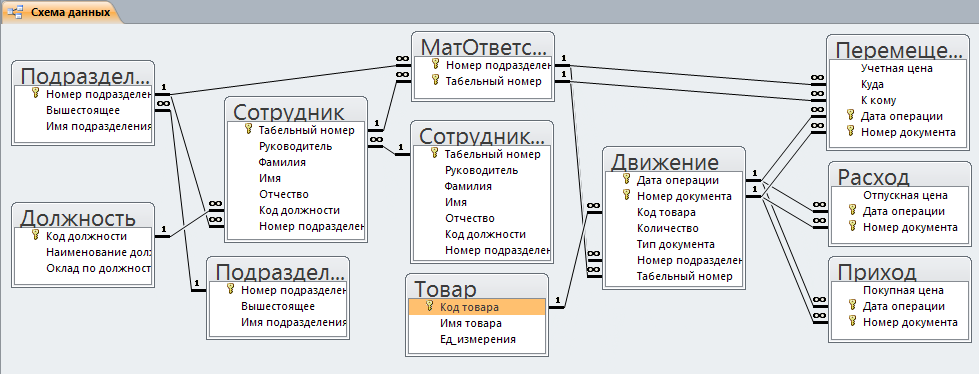
Рис. 3.2. Схема данных для базы данных Фирма.mdb
Лабораторная работа №3. Работа в среде субд «ms sql Server 2005»
Цель работы
Изучить процесс создания базы данных.
Освоить способы формирования уникальных и неуникальных индексов, проверочных ограничений и связей между таблицами.
Освоить методы управления пользователями и правами доступа к данным.
Задачи
Формирование серверных групп.
Создание базы данных и ее таблиц.
Формирование уникальных и неуникальных индексов, проверочных ограничений и связей между таблицами.
Создания диаграмм и представлений.
Ввод данных в таблицы базы данных.
Просмотр данных, выбираемых посредством представлений.
Регистрация новых пользователей базы данных.
Создание пользовательских ролей, присоединение к ним пользователей и назначение ролям привилегий.
Методические указания
Разнообразными и развитыми функциональными возможностями обладает система управления базами данных (СУБД) Microsoft SQL Server 2005, которую можно использовать, например, для быстрого создания масштабируемых решений электронной коммерции, бизнес-приложений, хранилищ данных, корпоративных информационных систем. Microsoft SQL Server 2005 является продолжением линейки продуктов серверов реляционных баз данных фирмы Microsoft, зарекомендовавшей себя с наилучшей стороны в отношении надежности, расширяемости, масштабируемости и соотношении цены и производительности. Необходимо отметить наличие тесной интеграции с Microsoft .NET Framework, что позволяет отказаться от использования промежуточных сред разработки (например, ADO.NET) и перейти на единую технологию создания приложений с помощью технологии .NET Framework. Код, написанный на C#, J#, VB.NET и других языках программирования среды .NET Framework, может быть выполнен непосредственно транслятором ядра SQL Server 2005.
Как и многие серверные продукты, работающие под управлением операционной системы Windows, Microsoft SQL Server 2005 реализован в виде набора служб операционной системы, каждая из которых запускается самостоятельно и отвечает за определенный круг задач. Реализация в виде служб позволяет SQL Server 2005 работать как часть операционной системы, иметь собственные права доступа и не зависеть от пользователя, работающего на компьютере в данный момент. Важнейшими службами SQL Server 2005 являются следующие.
Служба интеграции (Integration Service) позволяет запускать операции импорта и экспорта между множеством гетерогенных хранилищ информации. С помощью этой службы можно создавать мощные автоматизированные системы, которые будут самостоятельно копировать данные из множества источников, выполнять их трансформацию и, возможно, экспортировать данные или их часть в другие хранилища. Администратор может легко реализовать любой алгоритм трансформации данных с помощью скриптовых языков JavaScript, VBScript и PerlScript.
Служба анализа (Analysis Service) использует тип агрегирования данных высокого уровня, обобщающий все, что накоплено в базе данных. Это называется оперативной аналитической обработкой (OLAP) в отличии от оперативной обработки транзакций (OLTP), когда отдельные действия выполняются лишь над фрагментами базы данных. Служба анализа дает возможность осуществлять OLAP-анализ в SQL Server и других базах данных OLE DB для извлечения из данных сводной информации.
Служба уведомлений (Notification Services) является платформой разработки приложений, которые генерируют и рассылают уведомления. Эти уведомления могут рассылаться по расписанию, по заданному списку адресов получателей (практически без ограничения их числа), а также подписчикам, использующим конкретные устройства.
Служба отчетности (Reporting Services) позволяет извлечь из базы данных информацию в форме, удобной для просмотра. Основными ее компонентами являются: конструктор отчетов, конструктор моделей и расширенный конструктор отчетов.
Брокер служб (Service Broker) обеспечивает построение распределенных приложений работы с базами данных, которые обладали бы достаточным уровнем защищенности, надежности и масштабируемости. Являясь частью механизма управления базой данных, брокер служб выполняет функции хранения очереди сообщений в базе данных SQL Server 2005. Каждое сообщение является частью некоторого диалога – защищенного канала связи между двумя пользователями.
Основным инструментом для управления и администрирования задач в SQL Server 2005 является утилита SQL Server Management Studio. Она позволяет получить доступ практически ко всем функциям управления SQL Server с помощью унифицированного интерфейса, аналогичного модели Visual Studio 2005. Через интерфейс Management Studio можно управлять также службами оповещений, репликации, отчетности, более ранними версиями и др. В SQL Server Management Studio используется набор окон, позволяющих автоматизировать работу приложения, важнейшими из которых являются следующие:
окно Registered Servers позволяет выбрать сервер SQL, работа с которым будет выполняться;
окно Object Explorer позволяет выполнять работу с объектами выбранного сервера, просматривать и изменять их свойства;
окно Solutions Explorer реализует для разработчика возможность просматривать исходный код и группировать его в виде логической коллекции, которая при необходимости может быть перенесена на другую базу данных;
Окно Registered Servers. В системе, в которой ведется разработка приложений, может использоваться несколько зарегистрированных серверов. Для разработки приложений и настройки нескольких серверов может использоваться одна утилита SQL Server Management Studio. Для того, чтобы автоматизировать разработку и дать возможность разработчику выбирать сервер, для которого выполняются разработки приложений, используется окно Registered Servers. Это окно содержит список зарегистрированных серверов SQL и позволяет выполнять логическую группировку нескольких серверов для упрощения процесса взаимодействия с группой серверов.
Перед тем, как начать работу с выбранным сервером, необходимо его зарегистрировать в окне Registered Servers. После выполнения регистрации все сервисы сервера становятся доступны для управления: запуска, останова, приостанова и отключения.
Окно Object Explorer. Данное окно отображается в левой нижней части окна утилиты SQL Server Management Studio и позволяет выполнять запуск и остановку сервера, создание баз данных, их соединение и отключение, а также настройку свойств сервера, создание объектов баз данных (таких как таблицы, представления, хранимые процедуры и др.), генерацию сценариев на языке Transact-SQL, управление правами доступа к объектам, мониторинг работы сервера, просмотр системных журналов, настройку механизма репликации и многое другое.
Для того, чтобы начать работу с объектами, которые отображаются в окне Object Explorer, необходимо щелкнуть на выбранном объекте правой кнопкой мыши и выбрать в контекстном меню требуемый пункт. В контекстном меню отображается уникальный набор свойств для каждого объекта. Также контекстное меню позволяет выполнить одно из таких действий с объектом как: удаление, изменение, переименование, создание нового объекта, подключение, просмотр зависимостей, отключение, настройка свойств объекта, резервное копирование базы данных, восстановление базы данных из резервной копии, а также другие действия. Состав контекстного меню и, соответственно, набор доступных действий зависит от типа выбранного объекта.
Пожалуй, главным преимуществом окна Object Explorer является возможность генерировать сценарии создания отображаемых в нем объектов. Это упрощает и ускоряет процесс создания приложений. Для автоматизации этой операции предусмотрено использование мастера сценариев. Это средство автоматизации позволяет создавать резервную копию базы данных, создавать тестовую базу данных или необходимый объект. Используя мастер сценариев для нескольких объектов, можно разработать или отдельный сценарий для создания каждого объекта, либо общий сценарий для создания нескольких объектов одновременно. При этом реализующий сценарий может быть выведен в отдельный файл, в буфер обмена или в редактор запросов SQL Server Management Studio.
Окно Solutions Explorer. Это окно предназначено для работы с отдельными компонентами создаваемого приложения. Оно по умолчанию отображается в правом верхнем углу SQL Server Management Studio. В окне Solutions Explorer отображается в виде древовидной структуры набор используемых объектов, соединений и запросов к базе данных. Все это составляет проект, над которым ведется работа. Корневой элемент дерева носит название решения. По умолчанию ему присваивается значение Solution 1, однако разработчик может изменить это имя на любое другое, используя окно свойств решения.
Далее в виде ветвей дерева отображаются текущие проекты. Решение может включать в свой состав один или несколько проектов. При этом объекты, выступающие в качестве листьев дерева, могут быть связаны с одним из проектов или напрямую с решением. Листья обычно представляют собой файлы, которые могут содержать информацию не только об определенном объекте, но и о целом классе подобных объектов. Эти классы могут создаваться разработчиками на одном из следующих языков запросов: Transact-SQL, Analysis Server и XMLA.
Утилита SQL Server Management Studio поддерживает несколько различных типов проектов: SQL Server Scripts, SQL Mobile Script, Analysis Server Scripts.
Для разработчиков приложений предназначен специальный инструмент Business Intelligence Development Studio, обладающий большими функциональными возможностями и предоставляющий интерфейс разработки решений бизнес-аналитики (в том числе кубов, источников данных, представлений, отчетов и пакетов службы интеграции) в среде SQL Server 2005.
Задание к работе
Раздел I. Создание базы данных и ее объектов
1. Создайте на диске D в папке Work новую папку с именем вашей группы, дополненным двухзначным номером, под которым ваша фамилия фигурирует в списке группы. Имя этой папки в дальнейшем будет указываться как X7230XXX.
2. При помощи пользовательского меню Windows запустите основной инструмент администрирования SQL Server 2005 – утилиту SQL Server Management Studio. При этом вас попросят подключиться к какому-либо серверу баз данных SQL Server. В качестве имени сервера укажите имя локального компьютера, дополненное суффиксом \SQLEXPRESS (предполагается, что на компьютере установлена сокращенная редакция SQL Server 2005 – Express Edition).
3. На панели Registered Servers будет виден список всех SQL-серверов, к которым имеет доступ утилита SQL Server Management Studio, причем SQL-серверы могут быть сгруппированы в так называемые серверные группы в произвольном порядке. Кроме SQL-серверов (относящихся к типу Database Engine) здесь же могут отображаться и другие типы серверов: серверы анализа (Analysis Services Server), серверы преобразования данных (Integration Services Server), серверы отчетов (Reporting Services Server) и серверы для мобильных устройств (SQL Server Mobile). Однако при первом запуске будет виден лишь один SQL-сервер с именем ИмяКомпьютера\sqlexpress.
Создайте новую серверную группу с именем Minsk DB - Version 2005 и переместите в нее SQL-сервер с именем ИмяКомпьютера\sqlexpress.
4. На панели Object Explorer в дереве структуры раскройте папку Databases и далее папку System Databases. В результате будут видны 4 системные базы данных (master, model, msdb, tempdb), предназначенные для хранения метаданных и временных объектов.
Создайте новую базу данных. Для этого выберите в контекстном (т.е. вызываемом правой кнопкой мыши) меню папки Databases команду New Database.
В появившемся окне New Database перейдите на страницу Filegroups и добавьте еще одно имя группы файлов SECONDARY.
Переключитесь на страницу General и введите имя базы данных (Database name) как СкладХХХ, где ХХХ – цифры, первая из которых есть последняя цифра в номере вашей группы, а следующие две цифры - ваш номер в списке группы.
Далее в таблице Database files измените первую строку следующим образом. В столбце File Name укажите значение СкладХХХ_data. В столбце Initial Size установите начальный размер файла данных равным 5 MB. В столбце Autogrowth нажмите справа кнопку с тремя точками и выполните следующую настройку: файл при необходимости должен автоматически наращиваться на 3 MB и его размер ограничивается сверху величиной в 75 MB. В столбце Path нажмите справа кнопку с тремя точками и выберите с помощью подсветки путь D:\Work\X7230ХХХ.
После этого заполните вторую строку таблицы следующим образом. В столбце File Name укажите значение СкладХХХ_log. В столбце Initial Size установите начальный размер файла журнала транзакций равным 1 MB. В столбце Autogrowth нажмите кнопку с тремя точками и выполните следующую настройку: файл должен автоматически наращиваться на 20% и его размер ограничивается сверху величиной в 30 MB. В столбце Path укажите путь D:\Work\X7230ХХХ.
Теперь добавьте в таблицу Database files новую строку и заполните ее следующим образом: имя файла – СкладХХХ_data2; тип файла – Data; группа файлов - SECONDARY; начальный размер – 3 MB; файл должен наращиваться на 15% и ограничен 50 MB; размещение – D:\Work\X7230ХХХ.