Материал: Технологии информационного моделирования в управлении проектами
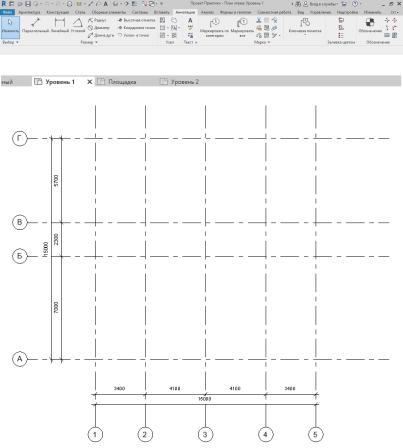
Создадим отдельные группы. Для начала выделим оси, на-
жмемзначок«Создатьгруппу»  . Назовемэту группу«Оси». Аналогичным образом выделим цепочки размеров, также
«Создать группу» и назовем группу «Оси_размеры М100».
176
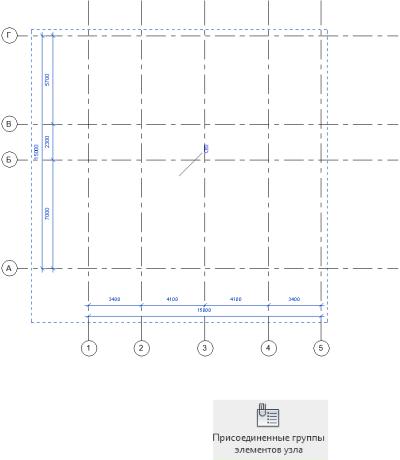
Выделив группу «Оси», необходимо нажать «Присоеди-
ненные группы элементов узла» , проверить присоединение группы «Оси_размеры М100».
Затем, выделив группу «Оси_размеры М100», нажимаем в «Свойствах группы» на «Изменить тип», затем «Копировать» и создаем группу «Оси_размеры М200».
177
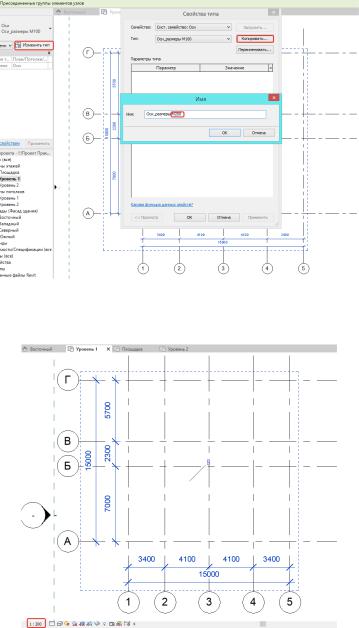
В образовавшейся новой группе «Оси_размеры М200» меняем масштаб на 1 : 200.
178
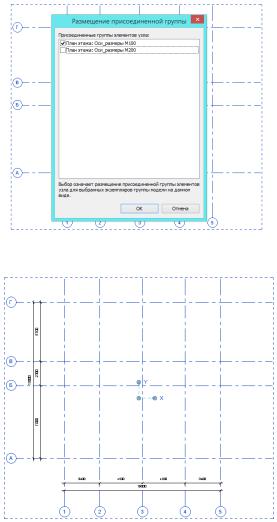
Переходим на уровень 2.
Выбираем группу «Оси» и нажимаем «Присоединенные группы элементов узла».
В появившемся окне ставим «галочку» напротив «План этажа: Оси_размеры М100».
Подгрузятся нужные размеры в масштабе 1 : 100.
179
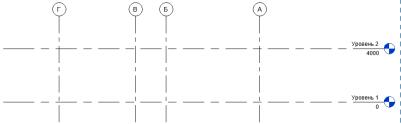
Если требуется иной масштаб на другом уровне, нужно будет повторить аналогичные манипуляции для другого масштаба.
13.1.3. Формирование уровней. Копирование массивом
Уровни в проекте мы можем посмотреть на фасадах здания. Для этого в «Диспетчере проекта» выберем любой фасад, например, «Западный», и перейдем на него.
Сейчас задано два уровня.
Заметим, что уровень 2 находится не на уровне 2-го этажа. Высота этажа по проекту должна быть соблюдена в уровнях, так как уровень – это также отметка пола этажа.
Таким образом, нужно подвинуть уровень 2 до нужной отметки. Также необходимо задать уровень пола подвала и кровли.
Подвинуть уровень можно с помощью инструмента «Пере-
мещение»  . Для этого выделим требуемый для перемещения уровень и нажмем на данный инструмент. Затем при наведении на выбранный уровень и появлении фиолетового перекрестия нажмем на него и зададим направление и расстояние, на которое его нужно передвинуть.
Для задания нового уровня нужно выбрать во вкладке «Ар-
хитектура» инструмент «Уровни»  .
.
Необходимо выбрать расстояние от существующих уровней, на котором будет задан новый уровень, и добавить его.
180