Курсовая работа (т): Автоматизированная информационная система по учету квартирных платежей
Рисунок Б3 - Форма «ФИО»
При нажатии на кнопку «Улица» в том же разделе появляется форма с информацией об улицах(рисунок Б4).
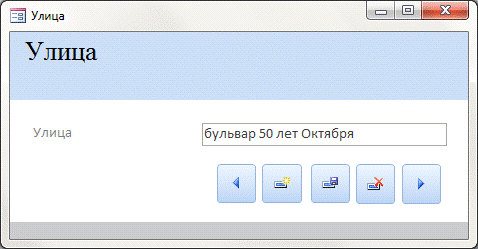
Рисунок Б4 - Форма «Улица»
Кнопка «Оплата» вызывает форму с информацией об
оплатах(рисунок Б5).
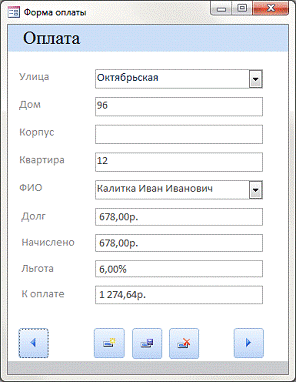
Рисунок Б5 - Форма «Форма оплаты»
Для удобства использования системы все вышеперечисленные четыре формы имеют одинаковые кнопки управления, служащие для добавления, сохранения и удаления записей. Также имеются кнопки перехода по записям.
На главной форме имеются кнопки формирования
запросов и отчётов. Рядом с кнопкой «Улицы» имеется кнопка вызова запроса
«Плательщик по долгу», при её нажатии появляется диалоговое окно с просьбой
ввести сумму долга(рисунок Б6).
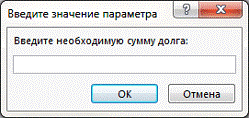
Рисунок Б6 - Окно ввода запроса «Плательщик по
долгу»
После чего выводится список плательщиков, сумма
долга которых равна или больше введенной пользователем суммы с кнопками
перехода между записями:
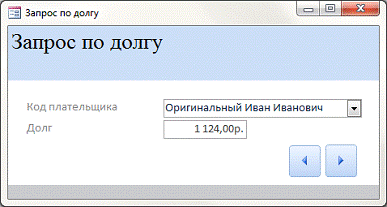
Рисунок Б7 - Форма запроса «Плательщик по долгу»
Рядом с кнопкой «Оплата» имеется кнопка в разделе запросы с аналогичным названием для вызова запроса «Плательщик по оплате», при её нажатии появляется диалоговое окно с просьбой ввести сумму оплаты, после чего производится выполнение запроса(рисунок Б8):
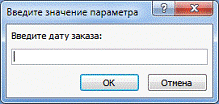
Рисунок Б8 - Окно ввода запроса «Плательщик по
оплате»
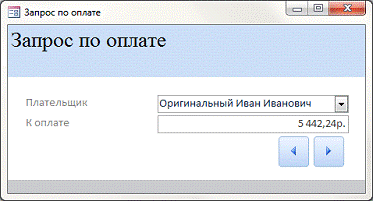
Рисунок Б9 - Форма запроса «Плательщик по долгу»
Кнопка «Отчёт по оплате» в конце главной формы
открывает отчет по всем произведённым платежам. Форма отчета приведена на
рисунке Б10.
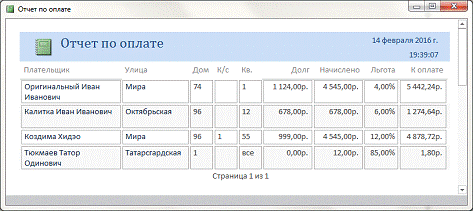
Рисунок Б10 - Отчёт «Отчет по оплате»
Рядом с кнопкой «Отчёт» находятся кнопка печати отчёта, а также кнопка закрытия приложения.
При возникновении неполадок следует переустановить приложение.